前言
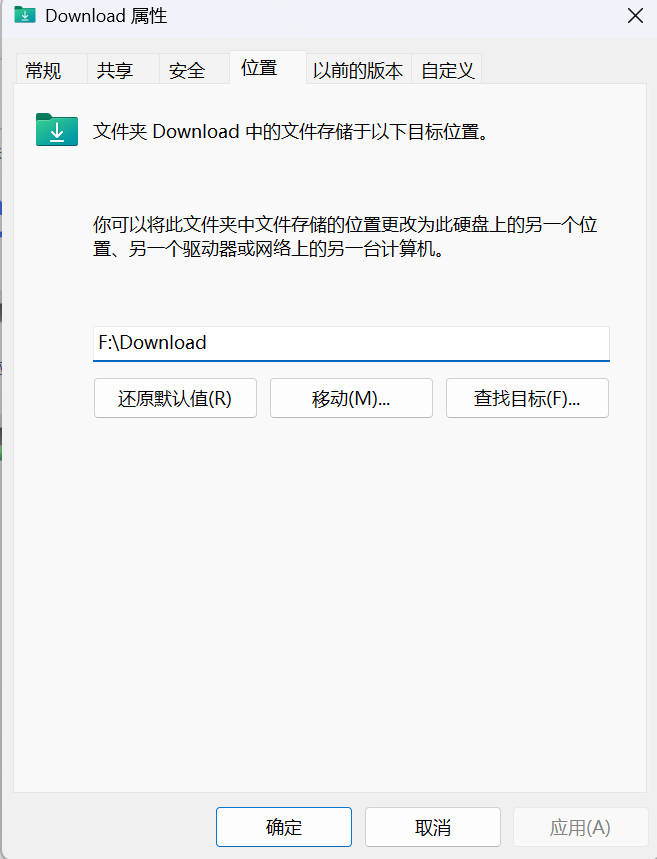
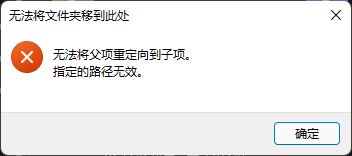
Windows 更改下载文件夹位置的时候,不小心更换为 F 盘的根目录,再想更换为 F:\Download 的时候,提示,无法将文件移到此处。无法将父项重定向到子项。指定的路径无效。
解释原因
这种情况通常是因为 Windows 文件夹重定向机制的逻辑冲突导致的。当你将“下载”文件夹直接设为 F:\(根目录)时,系统认为整个 F 盘就是你的下载路径。此时你尝试将其更改为 F:\Download,系统会判定你在尝试把“父目录”(F 盘)移动到它自己的“子目录”(Download)里,从而触发“无法将父项重定向到子项”的保护报错。
解决方案
直接修改注册表路径
- 按下
Win + R键,输入regedit并回车,打开注册表编辑器。 - 在地址栏直接粘贴以下路径:
HKEY_CURRENT_USER\Software\Microsoft\Windows\CurrentVersion\Explorer\User Shell Folders - 在右侧列表中找到名为
{374DE290-123F-4565-9164-39C4925E467B}的项(这代表“下载”文件夹)和{7D83EE9B-2244-4E70-B1F5-5393042AF1E4}的项。- 注:有时也会显示为字符串
Downloads
- 注:有时也会显示为字符串
- 双击,将这两项的数值数据修改为你想要的真实路径,例如:
F:\Download - 关键步骤: 修改完成后,重启电脑或在任务管理器中重启“Windows 资源管理器”,路径就会生效。
重启后解决