前言
前两天写了# 自制 Yubikey-为树莓派 Pico RP2350 编译与烧录 Pico FIDO2 固件以后,发现好像过于复杂了,其实作者已经提供了编译好的固件,所以写一个小白级喂饭教程
教程开始
准备阶段
- Windows/Linux/Mac都可以
- Pico2设备(处理器需为 RP2350)
- 可以访问Github(如果你能顺利访问此博客应该也能访问Github了)
开始刷入
- 首先进入这个页面下载pico-fido2-pico2-eddsa.uf2
这里解释下为什么使用
picofido2-7.4.2-librekeys+1不选择使用picofido-7.4.2-librekeys+2因为我们是完全替代Yubikey的,所以要实现fido2+openpgp,只能刷入Picofido2,因为在刷入Picofido后是没有OpenGPG功能的,为了一步到位,所以选择Picofido2
- 下载后我们将固件(xxxx.uf2)放在桌面(或者任意你喜欢的位置)
- 按Pico2设备上的BOOT键电脑后松手
- 此时电脑上会将Pico识别为一个U盘

- 将下载的xxxx.uf2文件拖入这个“U盘”,之后他会自动识别并刷入
- 重启后会自动识别为物理安全密钥
夺舍Yubikey
我们刚刚刷入固件后,只是把你的Pico变成一个物理安全密钥,要想夺舍Yubikey更方便管理安全密钥,我们需要对Pico做一个伪装
此时我们会用到这个项目
- 进入上方项目。下载最新发行版应用,一般Windows电脑可以选择
64-setup.exe - 安装好后打开应用,选择
Configuration按下图所示进行设置一般没有问题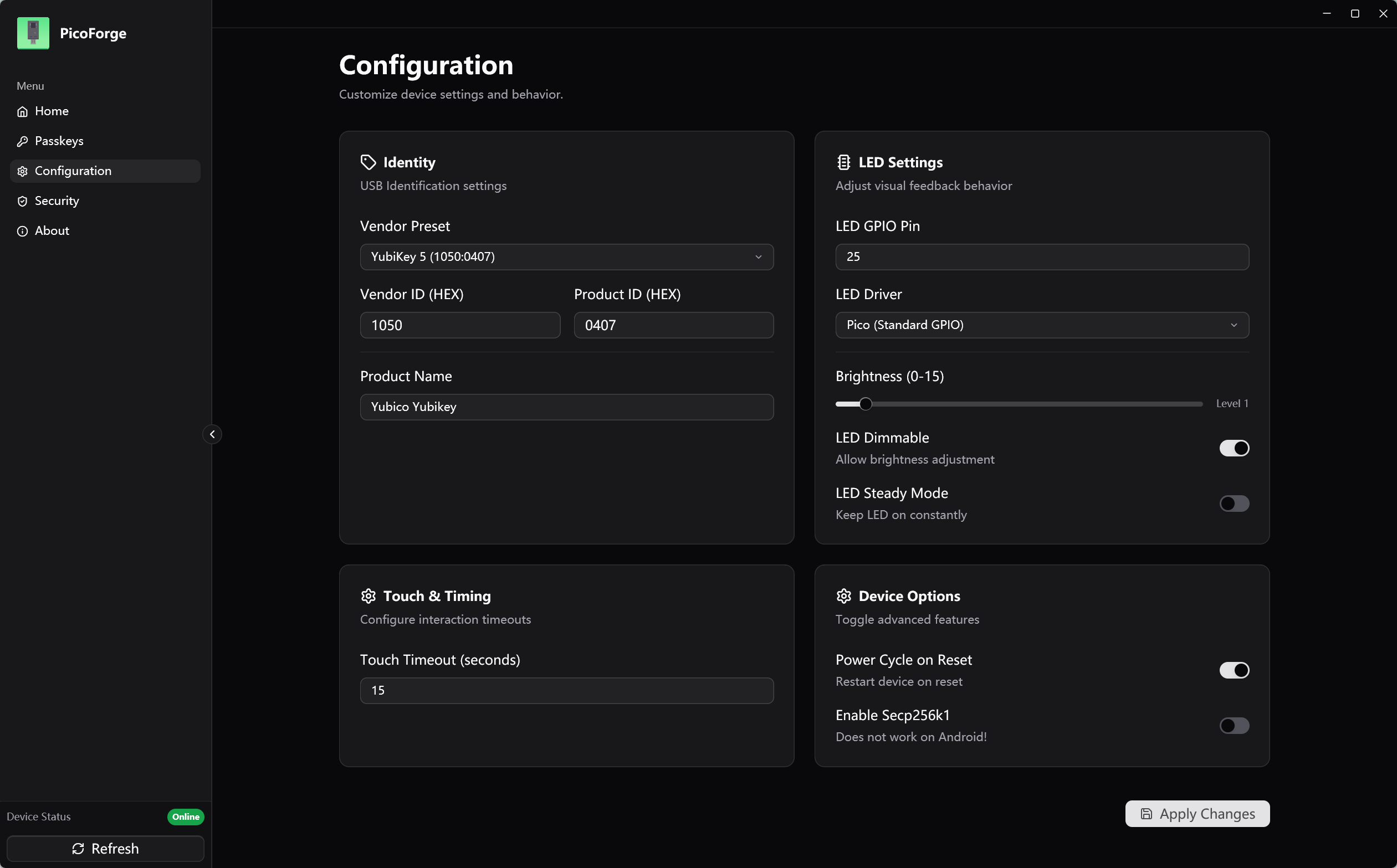 详细的解释可以跳转到文章末尾进行查看
 - 点击右下角
Apply Changes会自动修改后重启。
至此,已经完成了对Yubikey的夺舍,你的Pico会被任何设备识别为Yubikey。除了没有NFC功能外其他已经和Yubikey无异
管理密钥
- 下载 Yubico-Authenticator 电脑端移动端都是这个名
- 打开软件后重新插拔一下设备,软件就会自动识别
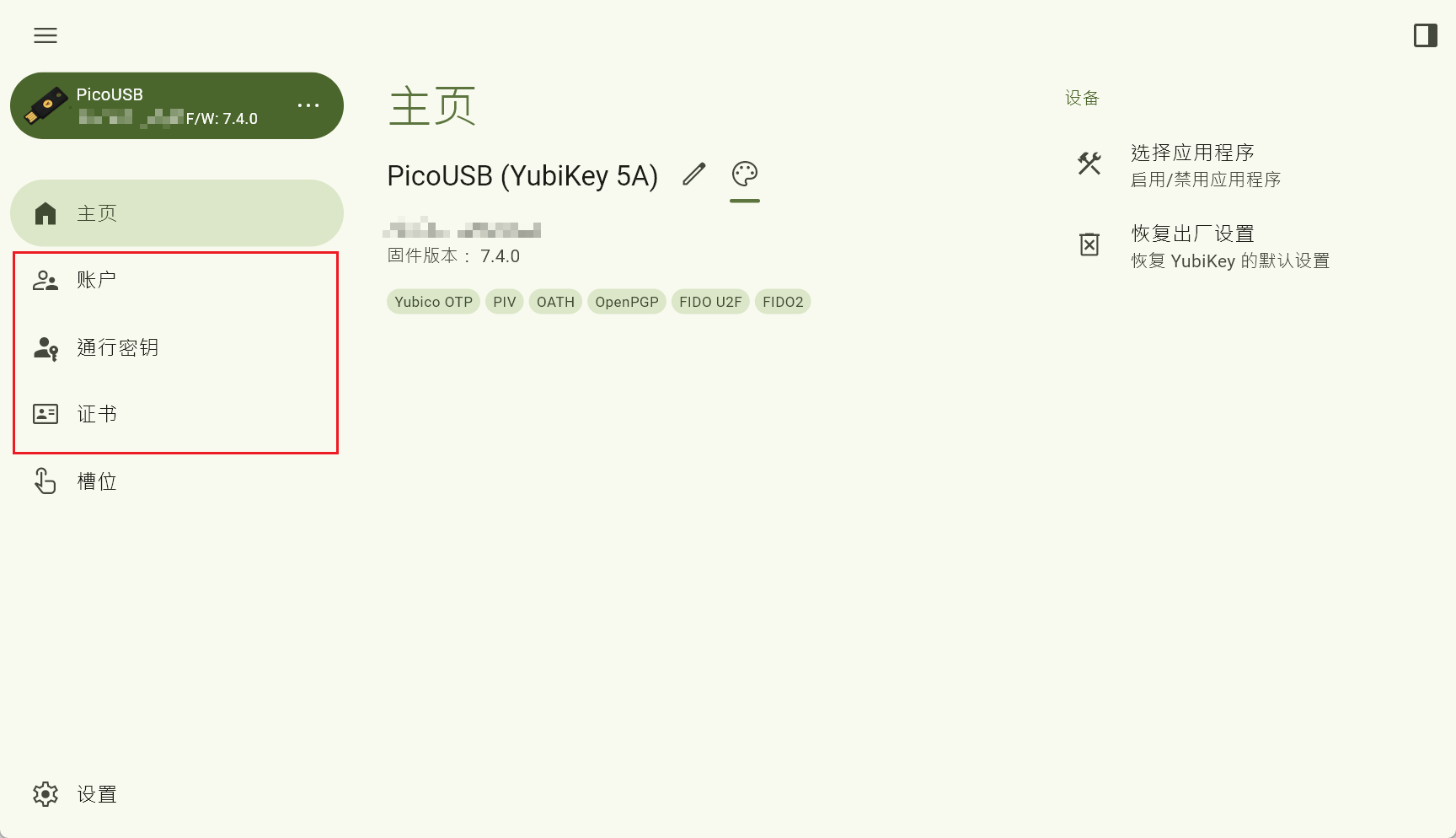
- 左侧出现
账户通行密钥证书则为完全体。
补充说明
PicoForge
伪装设置
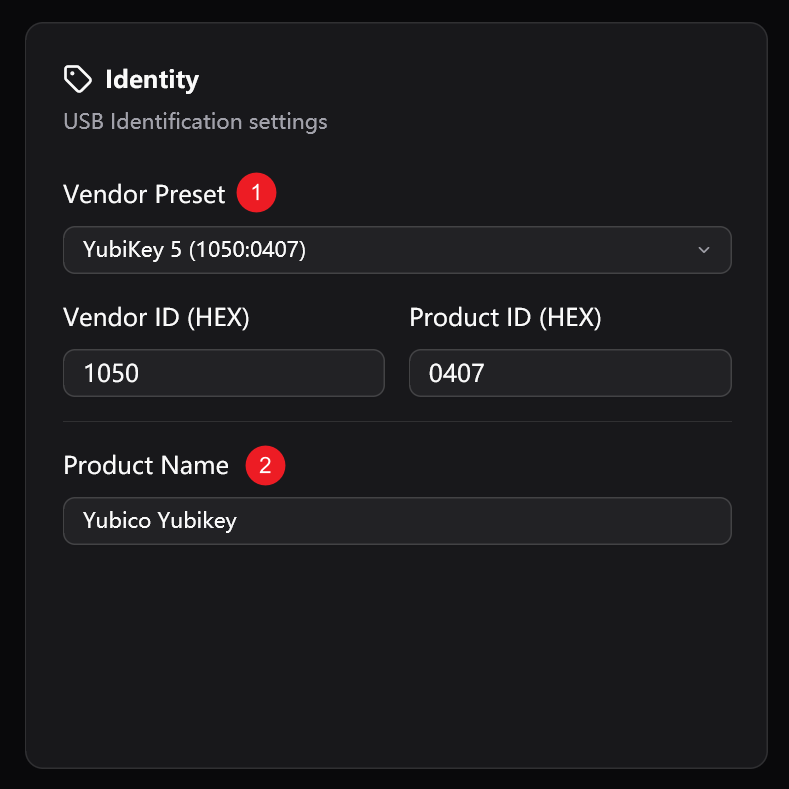
- 选择
YubiKey 5软件会自动帮你填写 VID(1050) 和 PID(0407) 这是设备被识别为YubiKey的第一步 - Product Name 请务必填写为
Yubico Yubikey建议直接复制填入,差一个大小写都不会被Yubikey的应用完全识别(具体表现为,会在管理软件的二级页面一直转圈圈)
其他设置
LED设置
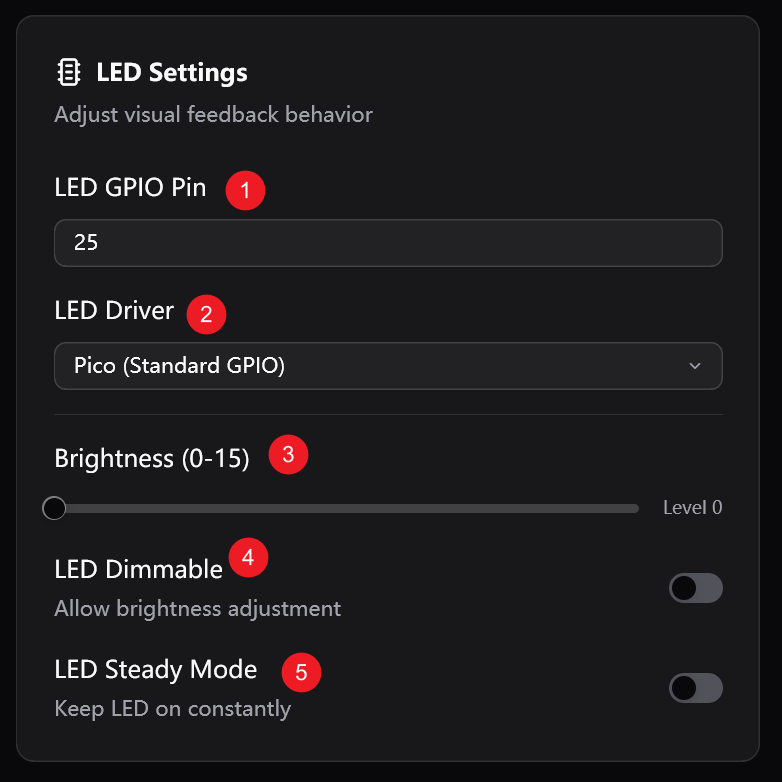
- 填写Pico设备的LED灯的针脚,设备上一般会标出来数字,找到LED对应的数字填上就行
- LED驱动 我们这个是Pico所以不用动
- 灯的亮度,0代表关闭 15代表最大亮度,建议1-3亮度即可。有个提醒就行
- 开启LED调光
- LED常亮,建议关闭(关闭后只会在需要触摸密钥时才会亮)
触摸设置
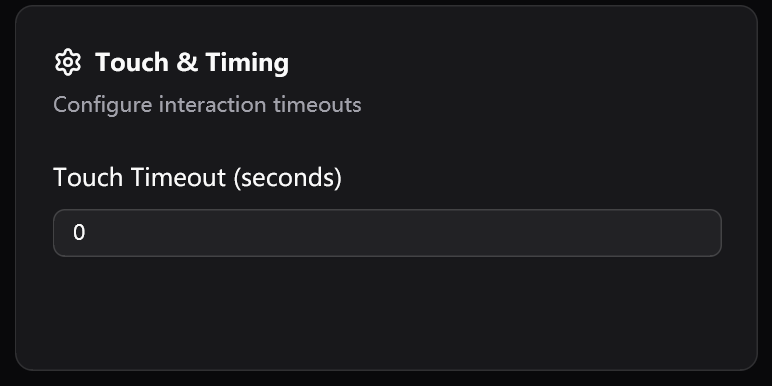
如果你一直将密钥插在电脑上,我建议填写 15秒触摸时间,因为他会防止恶意程序读取你的密钥内容。在你需要密钥的时候按BOOT键一下才可以读取
如下图
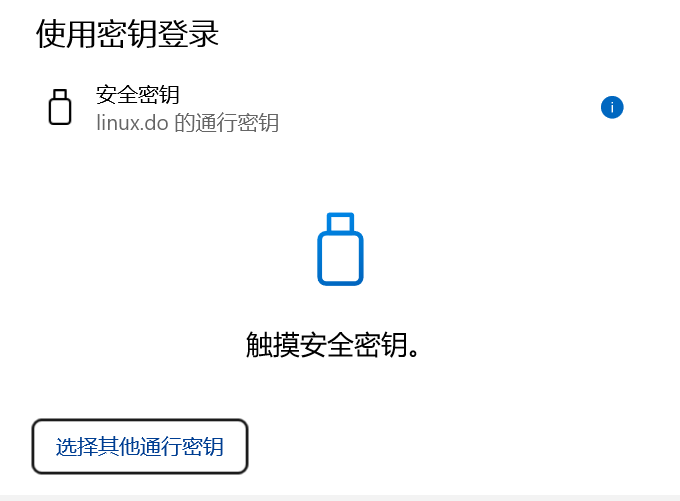
我建议关了就行,一般谁也不会老插在一个设备上